
Phím bị double (dính phím)
Mức độ lỗi: -
Lần nhấn phím
Tổng số lần nhấn phím
Phím đã kiểm tra
Keyboard double click test online chính xác, miễn phí
CheckKey xây dựng công cụ keyboard double click test online để bạn dễ dàng kiểm tra bàn phím có đang bị lỗi double tap/double type/đúp phím/lặp phím hay không? Chỉ với vài thao tác trực tiếp trên trình duyệt, bạn sẽ xác định được chính xác tình trạng hoạt động của từng nút trên bàn phím mà không cần tải xuống hay cài đặt bất kỳ phần mềm nào.
Keyboard double click là gì?
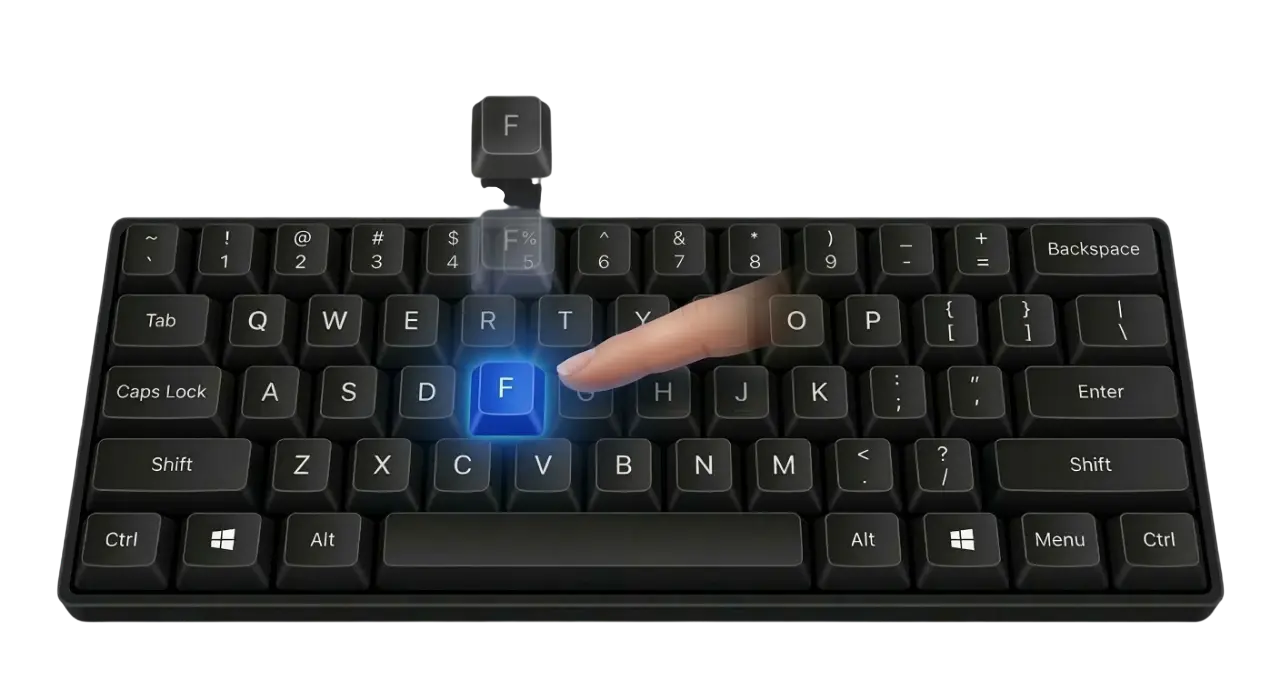
Keyboard double click (hay còn gọi là keyboard double tap/keyboard double typing/lặp phím/đúp phím/dính phím) là hiện tượng bạn chỉ nhấn 01 lần nhưng máy tính lại ghi nhận thành 02 hoặc nhiều lần nhập. Đây không phải lỗi do thao tác người dùng mà là lỗi phát sinh trong quá trình bản phím xử lý tín hiệu.
Ví dụ thực tế trường hợp:
Gõ chữ F nhưng màn hình hiện FF.
Nhấn Enter 1 lần nhưng con trỏ nhảy xuống 2 dòng
Trong game, bấm 1 lần nhưng kỹ năng kích hoạt 2 lần
Hướng dẫn sử dụng test double click keyboard online của CheckKey
Thực hiện đúng các bước dưới đây sẽ giúp bạn phân biệt rõ giữa thao tác gõ nhanh của người dùng và lỗi double click thực sự của bàn phím, từ đó đưa ra phương án xử lý phù hợp.
Chuẩn bị môi trường kiểm tra
Trước khi bắt đầu test double click keyboard cho bàn phím, cần đảm bảo môi trường nhập liệu ổn định để kết quả đo không bị sai lệch. Bạn nên thực hiện các bước sau:
Chỉ kết nối một bàn phím duy nhất đang cần kiểm tra
Đóng các phần mềm can thiệp vào tín hiệu bàn phím như: Macro, Remap key, Hotkey manager
Tắt phần mềm gõ tiếng Việt như: Unikey, EVKey, OpenKey, Vietkey, Gotiengviet
Mục đích của bước này là đảm bảo tín hiệu phím được gửi trực tiếp từ bàn phím đến trình duyệt, tránh trường hợp phần mềm trung gian làm thay đổi hoặc nhân đôi tín hiệu phím.
Tiến hành test từng phím nghi ngờ
Để phát hiện lỗi chính xác, bạn nên kiểm tra từng phím riêng lẻ.
Cách thực hiện:
Chọn một phím nghi ngờ bị double click
Nhấn phím đó 20-30 lần với tốc độ gõ bình thường
Quan sát dữ liệu hiển thị trên công cụ
Ngay khi bạn nhấn phím, công cụ sẽ bắt đầu:
Ghi nhận timestamp của từng lần nhấn
Tính toán khoảng cách thời gian giữa các tín hiệu
So sánh với ngưỡng phản xạ tiêu chuẩn (~80ms)
Kết quả phím đó có bị double click hay không sẽ được hiển thị trực quan trên màn hình
Phím có dấu hiệu double click
Phím hoạt động bình thường
Kiểm tra nhiều nút khác nhau trên bàn phím
Lỗi double click thường không xảy ra đồng thời trên toàn bộ bàn phím mà chỉ xuất hiện ở một vài nút nhất định.
Vì vậy, bạn nên:
Test các phím hay sử dụng nhất như: Enter, Backspace, Space, WASD (đối với game thủ)
Kiểm tra thêm các phím ký tự thường xuyên gõ
Việc kiểm tra nhiều phím giúp xác định:
Lỗi chỉ xảy ra cục bộ ở một switch
Bàn phím đang bắt đầu xuống cấp toàn bộ
Lặp lại bài test để xác nhận kết quả
Keyboard double click là lỗi không xảy ra liên tục, vì vậy cần lặp lại kiểm tra để đưa ra kết luận chính xác.
CheckKey khuyến nghị:
Thực hiện 2 - 3 lần test cho mỗi phím
Mỗi lần nhấn 20 - 30 lần
Kết quả sẽ có hai trường hợp:
Kết quả lặp lại giống nhau → phím thực sự đang bị lỗi double click
Kết quả không ổn định → có thể do bụi bẩn hoặc tiếp điểm bắt đầu suy giảm
Việc lặp lại giúp loại bỏ sai số do thao tác người dùng và tăng độ tin cậy của kết quả kiểm tra.
Lưu ý khi sử dụng công cụ tại CheckKey
Để quá trình kiểm tra đạt độ chính xác cao nhất và tránh những hiểu nhầm không cần thiết, CheckKey khuyến nghị bạn lưu ý một số điểm quan trọng dưới đây trước và trong khi sử dụng các công cụ test.
Trình duyệt nên sử dụng
Các công cụ của CheckKey hoạt động tốt trên mọi trình duyệt hiện đại. Tuy nhiên, để đảm bảo khả năng nhận phím và phản hồi theo thời gian thực ổn định nhất, bạn nên ưu tiên theo thứ tự sau: Chrome, Cốc Cốc, Brave, Safari, Opera, Firefox, Edge
Phím chức năng Fn (Function key) không thể nhận diện
Phím Fn (Function key) là phím thay đổi phần cứng cấp thấp (Hardware-level), do đó trình duyệt sẽ không thể nhận diện nếu bạn chỉ nhấn riêng lẻ phím này.
Cách kiểm tra: Bạn nên nhấn tổ hợp phím (Ví dụ: Fn + F1, Fn + F2 hoặc Fn + phím biểu tượng loa/độ sáng). Nếu tổ hợp phím thực hiện đúng lệnh trên máy tính, nghĩa là phím Fn vẫn đang hoạt động tốt.
Tắt tất cả các phần mềm hỗ trợ gõ tiếng
Đây là lưu ý đặc biệt quan trọng cho người dùng Việt Nam. Các phần mềm gõ tiếng Việt (Unikey, EVkey, Gotiengviet, Openkey, Vietkey, WinVNKey...) hoạt động bằng cách can thiệp vào luồng tín hiệu bàn phím để xử lý dấu. Điều này có thể tạo ra các "tín hiệu giả" khiến công cụ hiểu lầm về một số lỗi trên bàn phím
Để bài test đạt độ chính xác tuyệt đối, bạn hãy tạm thời tắt hoặc chuyển sang chế độ gõ tiếng Anh trước khi tiến hành kiểm tra.
Khi nào nên check double click/ double type cho keyboard
Bàn phím bị lỗi double click rất khó nhận biết bằng cảm giác vì không xảy ra liên tục mà thường chỉ xuất hiện ngẫu nhiên. Dưới đây là những trường hợp thực sự cần thiết để kiểm tra double click:
1
Khi gõ văn bản thường xuyên bị lặp ký tự
Đây là dấu hiệu phổ biến nhất. Nếu bạn gặp tình trạng:
Gõ 1 lần nhưng ký tự thỉnh thoảng xuất hiện 2 lần
Lỗi không cố định, lúc có lúc không
Chỉ xảy ra ở một vài phím nhất định
Rất có thể bàn phím đang bị lỗi "đúp phím". Lúc này, sử dụng công cụ test giúp xác nhận rõ liệu bàn phím có đang gửi tín hiệu lặp ngoài ý muốn hay không.
2
Khi thao tác trong game hoặc phần mềm bị kích hoạt hai lần
Trong game hoặc các phần mềm sử dụng phím tắt:
Nhấn một lần nhưng kỹ năng kích hoạt hai lần
Một lệnh được thực thi lặp lại dù không thao tác thêm
Đây là tình huống dễ bị nhầm với lag hoặc lỗi phần mềm. Công cụ test giúp bạn loại trừ nguyên nhân từ bàn phím trước khi kiểm tra các yếu tố khác.
3
Khi nghi ngờ phím “bắt đầu có vấn đề” nhưng chưa chắc chắn
Double typing thường là dấu hiệu cho thấy phím đã bắt đầu có vấn đề. Dù ban đầu lỗi có thể chưa xảy ra thường xuyên. Bạn có thể nhận thấy một số biểu hiện như:
Phím phản hồi không còn ổn định như trước
Cảm giác gõ vẫn bình thường nhưng ký tự hiển thị bị lặp
Việc kiểm tra sớm bằng công cụ keyboard double click check sẽ giúp bạn:
Phát hiện lỗi ngay từ giai đoạn đầu
Có phương án xử lý hoặc thay thế kịp thời
Tránh để tình trạng kéo dài gây khó chịu khi sử dụng lâu dài.
4
Khi vừa mua hoặc chuẩn bị mua bàn phím đã qua sử dụng
Với bàn phím cũ, việc kiểm tra double click (keyboard double click check) là bước rất cần thiết để đánh giá chính xác tình trạng thiết bị. Thao tác này giúp bạn:
Kiểm tra khả năng nhận tín hiệu của từng phím
Phân biệt lỗi nhẹ do sử dụng với lỗi phần cứng nghiêm trọng
Giúp cả người mua và người bán có cơ sở đánh giá tình trạng bàn phím rõ ràng hơn.
Keyboard double click test của CheckKey sẽ giúp ích cho những đối tượng nào?
Lỗi đúp phím (keyboard double typing) không chỉ xuất hiện ở một nhóm người dùng cụ thể. Bất kỳ ai phụ thuộc vào độ chính xác của từng lần nhấn phím đều có thể bị ảnh hưởng. Cụ thể:

Người làm việc văn phòng, đánh máy thường xuyên
Với những người soạn thảo văn bản, email, báo cáo mỗi ngày:
Phím bấm 1 lần ra 2 chữ làm sai nội dung
Phải liên tục sửa lỗi nhỏ gây mất tập trung
Hiệu suất làm việc giảm dù thao tác không thay đổi
Keyboard double click test giúp xác định nhanh:
Lỗi đến từ bàn phím hay thao tác người dùng
Phím nào đang có dấu hiệu ghi nhận lặp. Từ đó tránh đổ lỗi sai và xử lý đúng nguyên nhân.

Lập trình viên, coder sử dụng nhiều phím tắt
Với lập trình viên, bàn phím là công cụ làm việc chính. Họ thường xuyên sử dụng các thao tác như:
Tổ hợp phím tắt trong quá trình lập trình
Các phím quan trọng như Enter, Backspace
Ký tự đặc biệt và những thao tác đòi hỏi độ chính xác cao
Khi hiện tượng double tap / double click xảy ra, nhiều vấn đề có thể phát sinh như:
Code xuất hiện lỗi cú pháp ngoài ý muốn
Lệnh có thể bị thực thi sai hoặc lặp lại
Khó xác định nguyên nhân vì lỗi xảy ra ngẫu nhiên trong quá trình gõ

Game thủ cần thao tác chính xác theo từng nhịp bấm
Trong nhiều tựa game, mỗi lần nhấn phím thường tương ứng với một hành động cụ thể. Chẳng hạn như: Kích hoạt kỹ năng, né đòn, bắn hoặc di chuyển nhân vật.
Khi xảy ra hiện tượng double tap / double typing, các vấn đề có thể xuất hiện như:
Kỹ năng bị kích hoạt 02 lần ngoài ý muốn
Nhân vật phản ứng sai nhịp thao tác
Người chơi khó phân biệt giữa lỗi thiết bị và lỗi thao tác cá nhân
Việc sử dụng keyboard double typing test giúp game thủ loại trừ khả năng bàn phím bị lỗi. Từ đó xác định chính xác nguyên nhân trước khi điều chỉnh keybind hoặc thay đổi cách chơi.

Người mua - bán bàn phím đã qua sử dụng
Hiện tượng double tap / double click thường khá khó nhận biết những thao tác test bình thường. Trong nhiều trường hợp, lỗi không xuất hiện liên tục nên người dùng dễ bỏ qua khi kiểm tra sơ bộ.
Sử dụng công cụ keyboard double click test sẽ giúp bạn:
Kiểm tra nhanh tình trạng hoạt động của từng phím
Phân biệt lỗi nhẹ do hao mòn với lỗi phần cứng nghiêm trọng
Giảm rủi ro khi mua bán hoặc trao đổi bàn phím đã qua sử dụng.
Vì sao nên thực hiện test double click keyboard trên CheckKey?
Trong bối cảnh có nhiều công cụ test keyboard online, CheckKey khẳng định vị thế là một trong những nền tảng chuyên nghiệp nhất nhờ sự kết hợp giữa thuật toán đo lường chính xác và giao diện tối ưu hóa cho trải nghiệm người dùng. Dưới đây là 04 lý do cốt lõi khiến CheckKey trở thành lựa chọn ưu tiên của các chuyên gia công nghệ:
Độ chính xác tuyệt đối nhờ thuật toán đo lường thời gian thực
Khác với các công cụ thông thường vốn phụ thuộc nhiều vào tốc độ xử lý của trình duyệt, CheckKey được xây dựng trên nền tảng mã nguồn tối ưu, cho phép ghi nhận mốc thời gian (Timestamp) với sai số cực thấp. Điều này đảm bảo rằng khoảng cách giữa các lần nhấn phím được đo lường một cách trung thực. Từ đó giúp phân tách rõ ràng giữa một cú nhấn tốc độ cao và một lỗi dội tín hiệu (Chattering) thực sự.
Khả năng tinh chỉnh ngưỡng phản xạ chuyên sâu
Thay vì áp dụng một con số cố định, CheckKey giúp người dùng có thể chủ động thay đổi ngưỡng giới hạn (Threshold) để phù hợp với từng loại thiết bị:
Công cụ của chúng tôi hỗ trợ reviewer:
Tùy biến cho mọi loại phím: Từ phím laptop, phím cao su cho đến đến phím cơ, việc điều chỉnh ngưỡng ms giúp loại bỏ các kết quả "dương tính giả" do thói quen gõ của người dùng.
Đánh giá hiệu suất tối đa: Người dùng có thể hạ thấp ngưỡng để thử thách giới hạn phản hồi của các loại Switch HE được gắn trên các dòng bàn phím có tần suất gửi tín hiệu (Polling Rate) cao.
Việc sử dụng test double click keyboard giúp bài review có cơ sở kỹ thuật rõ ràng, tránh nhận xét cảm tính, và tăng độ tin cậy với người đọc.

Giao diện hiển thị trực quan và thông minh
CheckKey không chỉ báo lỗi bằng văn bản mà còn trực quan hóa dữ liệu thông qua hệ thống màu sắc và bảng thông số chi tiết:
Hệ thống cảnh báo màu: Màu sắc hiển thị thay đổi theo mức độ nghiêm trọng của lỗi, giúp người dùng nhận diện ngay lập tức phím nào đang ở trạng thái "nguy hiểm".
Lịch sử nhấn phím: Công cụ lưu trữ dòng thời gian của các lần nhấn gần nhất, cho phép bạn đối chiếu và tìm ra quy luật lỗi (lỗi ngẫu nhiên do bụi hay lỗi hệ thống do hỏng mạch).
Tính tương thích và bảo mật tuyệt đối
Sử dụng CheckKey, người dùng không cần cài đặt bất kỳ phần mềm bên thứ ba nào. Từ đó giúp loại bỏ nguy cơ về mã độc hoặc xung đột hệ thống:
Hoạt động đa nền tảng: Tương thích hoàn hảo trên mọi hệ điều hành từ Windows cho đến macOS
Kết quả chính xác, hoạt động ổn định trên mọi trình duyệt: Chrome, Cốc Cốc, Brave, Safari, Opera, Firefox, Edge, Vivaldi, Waterfox, Torch, Midori, SeaMonkey, UR Browser, Tor, Lunascape,....
Không yêu cầu quyền can thiệp sâu: Công cụ hoạt động hoàn toàn trên trình duyệt. Đảm bảo tính riêng tư cho mọi dữ liệu nhập liệu của người dùng.
FAQ - Những câu hỏi thường gặp
Double tying có sửa được không?
Hoàn toàn có thể sửa được. Tùy vào loại cấu tạo bàn phím mà chúng ta có các phương án xử lý khác nhau:
Với bàn phím cơ, bạn có thể vệ sinh switch bằng dung dịch chuyên dụng hoặc thay thế switch mới. Nhất là với các dòng bàn phím hotswap hiện nay, việc đơn giản chỉ là tháo switch bị lỗi double click ra, thay 1 con switch mới là đã có thể sử dụng bình thường tiếp tục.
Với bàn phím laptop và phím cao su, cách sửa bàn phím bị đúp đơn giản nhất là vệ sinh bụi bẩn. Nếu vẫn chưa khắc phục được thì mới nghĩ tới phương án sửa chữa hoặc thay mới.
Vì sao bàn phím lại bị double type?
Dù bàn phím của bạn đang thuộc kiểu bàn phím gì (bàn phím cơ, bàn phím cao su, bàn phím laptop), nguyên lý hoạt động cuối cùng vẫn là làm cho 02 điểm dẫn điện chạm vào nhau để đóng mạch từ đó đưa tín hiệu chính xác tới thiết bị kết nối. Lỗi đúp phím xảy ra khi việc "chạm" này không diễn ra một cách dứt khoát trong một lần.
Giải thích về lỗi “đúp phím” trên một số loại bàn phím phổ biến:
Bàn phím cao su (Membrane/Rubber Dome - Phổ biến nhất)
Loại này không có switch rời. Nó gồm các lớp bảng mạch dẻo chồng lên nhau. Khi bạn nhấn phím, một miếng đệm cao su sẽ ép lớp mạch trên chạm vào lớp mạch dưới.
Theo thời gian, lớp than dẫn điện bị mòn hoặc hơi ẩm/bụi bẩn lọt vào giữa các lớp mạch. Khi bạn nhấn, thay vì một lần tiếp xúc sạch sẽ, chúng lại "nhấp nháy" tín hiệu liên tục do sự tiếp xúc chập chờn của lớp mạch dẻo.
Bàn phím cơ (Mechanical keyboard)
Dùng các lá đồng trong switch riêng biệt. Lỗi xảy ra do lá đồng bị oxy hóa hoặc mất độ đàn hồi, tạo ra các dao động nhiễu trong việc truyền dữ liệu xuống bảng mạch (PCB - Printed Circuit Board)
Bàn phím Scissor Switch (thường xuất hiện trên các dòng laptop)
Sử dụng cơ chế xương cá bằng nhựa cực mỏng. Chỉ cần một hạt bụi nhỏ rơi vào, nó có thể làm kẹt cơ chế trả phím hoặc làm phím bị lún, dẫn đến việc bàn phím bị double click do đóng mạch liên tục ngoài ý muốn.
Lỗi dính phím/ đúp phím có lan từ nút này sang nút khác không?
Về mặt vật lý là KHÔNG. Đúp phím thường là lỗi cục bộ tại vị trí tiếp điểm của từng nút riêng lẻ.
Tuy nhiên, nếu nguyên nhân đến từ việc bảng mạch bị ẩm hoặc môi trường sử dụng có nhiều bụi mịn, các nút khác cũng sẽ sớm gặp tình trạng tương tự do chịu chung tác động từ môi trường. Vì vậy, khi phát hiện một vài nút bị lỗi, bạn nên tiến hành vệ sinh tổng thể toàn bộ bàn phím.
Nên test bàn phím bị double click trong bao lâu?
Khoảng 1 - 2 phút cho mỗi lần kiểm tra double click.
Để có kết quả chính xác nhất, bạn nên nhấn mỗi nút nghi ngờ từ 20 đến 30 lần với tốc độ gõ thông thường. Lỗi đúp phím (keyboard double click) thường xuất hiện ngẫu nhiên, do đó việc nhấn lặp lại nhiều lần giúp công cụ đo lường được tần suất lỗi và đưa ra kết luận khách quan nhất về tình trạng của phím đó.
Quy trình phân tích dữ liệu để test double click của CheckKey diễn ra như thế nào?
Về bản chất, test double click keyboard là phương pháp kiểm tra dựa trên việc phân tích khoảng cách thời gian giữa các tín hiệu phím liên tiếp được gửi từ bàn phím đến hệ thống. Đây là cách khách quan và đáng tin cậy nhất để phân biệt giữa thao tác gõ nhanh của người dùng và lỗi double click của bàn phím. Quy trình phân tích dữ liệu của CheckKey:
Ghi nhận thời gian thực (Timestamp)
Mỗi lần một phím được nhấn, CheckKey sẽ ghi lại chính xác mốc thời gian mà tín hiệu đó được hệ thống nhận.
Đối chiếu ngưỡng phản xạ
Khi cùng một phím gửi tín hiệu liên tiếp, công cụ sẽ tính toán khoảng thời gian giữa 02 lần kích hoạt. Dựa trên các nghiên cứu về tốc độ phản xạ và giới hạn vận động của ngón tay người, một ngưỡng thời gian chuẩn (thường khoảng 80ms) được sử dụng để làm mốc so sánh.
Cách CheckKey phân loại lỗi keyboard double click
Nếu 02 tín hiệu liên tiếp được ghi nhận trong khoảng thời gian ngắn hơn ngưỡng cho phép, CheckKey sẽ xác định đây là lỗi đúp phím (keyboard double click). Điều này cho thấy tín hiệu lặp lại xuất phát từ sự không ổn định của tiếp điểm hoặc mạch phím, thay vì thao tác chủ động của người dùng.