

Xếp hạng
CPS kỷ lục
-
CPS trung bình
0.0
CPS tốt nhất
0.0
Lượt nhấn spacebar
0
0.0
Clicks Per Second
0.0s
/ 10s
Spacebar counter: Đo số lần, tốc độ (CPS) phím cách chuẩn xác
Spacebar counter (hay còn gọi là spacebar clicker online/ spacebar cps test online) là công cụ trực tuyến giúp đếm số lần nhấn, đo tốc độ nhấn phím cách và chỉ số CPS trong một khoảng thời gian nhất định để đánh giá tốc độ thao tác của người dùng.
Là một phần trong hệ sinh thái các công cụ test bàn phím online của CheckKey, được xây dựng nhằm giúp bạn đo tốc độ nhấn phím cách (Spacebar) theo thời gian thực một cách đơn giản và chính xác. Không cần cài đặt, hoàn toàn miễn phí, chỉ với vài giây thao tác trên trình duyệt, bạn có thể biết số lần nhấn (spacebar clicker) và tốc độ CPS (Clicks Per Second - Số lần nhấn mỗi giây) spacebar của mình đang ở mức nào, luyện phản xạ tay, cải thiện tốc độ nhấn phím một cách dễ dàng.
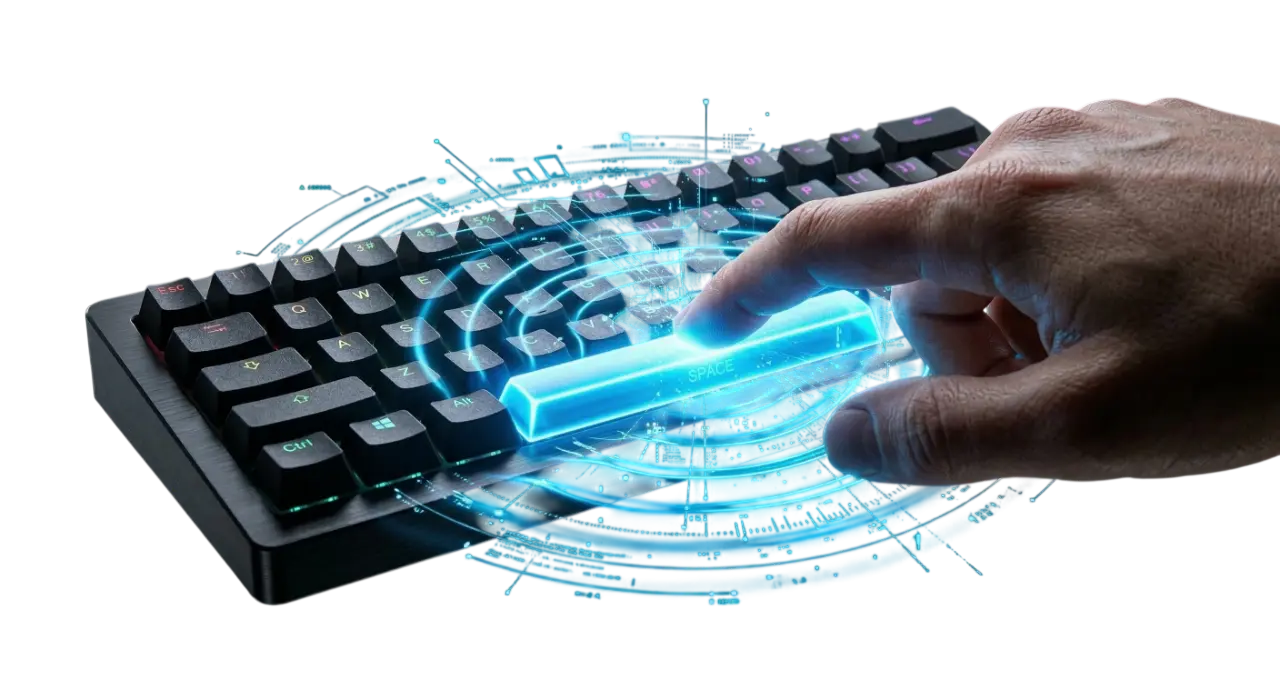
Cách sử dụng tính năng spacebar counter/ clicker test online của CheckKey
Để đo tốc độ nhấn phím spacebar chính xác, bạn chỉ cần thực hiện vài thao tác đơn giản dưới đây:
Chọn thời gian test
Trước khi bắt đầu, hãy chọn khoảng thời gian đo tốc độ nhấn phím cách hợp với mục đích sử dụng. Gợi ý:
Kiểm tra phản xạ và tốc độ
Đánh giá độ ổn định và khả năng duy trì tốc độ
Có thể thay đổi thời gian test linh hoạt giữa các lần để dễ dàng so sánh giữa các lần luyện tập
Nhấn phím spacebar để bắt đầu
Ngay khi bạn nhấn phím spacebar, hệ thống sẽ tự động kích hoạt bộ đếm. Sau đó hãy:
Nhấn phím Spacebar liên tục với tốc độ nhanh nhất có thể
Duy trì nhịp nhấn cho đến khi hết thời gian test
Quan sát bộ đếm hiển thị số lần nhấn theo thời gian thực
Xem kết quả và chỉ số CPS
Khi bài test kết thúc, công cụ sẽ hiển thị các thông số quan trọng bao gồm:
Tổng số lần nhấn phím spacebar
Chỉ số CPS (Clicks Per Second) - số lần bạn nhấn phím space trong mỗi giây.
Bảng xếp hạng tốc độ nhấn phím spacebar được tính như thế nào?
Trong các bài spacebar counter test, tốc độ nhấn phím cách trên 01 giây của người dùng được phân loại theo mức sau:
Đồng
1 - 5 lần/giây: Tốc độ khá chậm, thường gặp ở người ít luyện tập
Bạc
6 - 8 lần/giây: Mức trung bình của đa số người dùng
Vàng
9 - 11 lần/giây: Tốc độ khá tốt, nhịp nhấn phím ổn định
Bạch kim
12 - 14 lần/giây: Mức nhanh, thường đạt được khi luyện tập thường xuyên
Kim cương
14 lần/giây trở lên: Rất nhanh, thường là game thủ
Kết quả test spacebar không chỉ phụ thuộc vào phản xạ của người dùng mà còn chịu ảnh hưởng bởi nhiều yếu tố khác như:
Kỹ thuật nhấn phím (dùng một ngón tay hay nhiều ngón)
Thói quen luyện tập và mức độ quen với bàn phím
Độ nhạy và hành trình phím của loại bàn phím đang sử dụng (bàn phím cơ, bàn phím cao su, bàn phím gaming hoặc bàn phím laptop)
Reset để thử lại và cải thiện kết quả
Sau khi xem kết quả, bạn có thể nhấn Reset để bắt đầu lại bài test. Việc lặp lại bài test nhiều lần giúp bạn theo dõi sự cải thiện tốc độ nhấn phím spacebar theo thời gian.
Lưu ý khi sử dụng công cụ tại CheckKey
Để quá trình kiểm tra đạt độ chính xác cao nhất và tránh những hiểu nhầm không cần thiết, CheckKey khuyến nghị bạn lưu ý một số điểm quan trọng dưới đây trước và trong khi sử dụng các công cụ test.
Trình duyệt nên sử dụng
Các công cụ của CheckKey hoạt động tốt trên mọi trình duyệt hiện đại. Tuy nhiên, để đảm bảo khả năng nhận phím và phản hồi theo thời gian thực ổn định nhất, bạn nên ưu tiên theo thứ tự sau: Chrome, Cốc Cốc, Brave, Safari, Opera, Firefox, Edge
Phím chức năng Fn (Function key) không thể nhận diện
Phím Fn (Function key) là phím thay đổi phần cứng cấp thấp (Hardware-level), do đó trình duyệt sẽ không thể nhận diện nếu bạn chỉ nhấn riêng lẻ phím này.
Cách kiểm tra: Bạn nên nhấn tổ hợp phím (Ví dụ: Fn + F1, Fn + F2 hoặc Fn + phím biểu tượng loa/độ sáng). Nếu tổ hợp phím thực hiện đúng lệnh trên máy tính, nghĩa là phím Fn vẫn đang hoạt động tốt.
Tắt tất cả các phần mềm hỗ trợ gõ tiếng
Đây là lưu ý đặc biệt quan trọng cho người dùng Việt Nam. Các phần mềm gõ tiếng Việt (Unikey, EVkey, Gotiengviet, Openkey, Vietkey, WinVNKey...) hoạt động bằng cách can thiệp vào luồng tín hiệu bàn phím để xử lý dấu. Điều này có thể tạo ra các "tín hiệu giả" khiến công cụ hiểu lầm về một số lỗi trên bàn phím
Để bài test đạt độ chính xác tuyệt đối, bạn hãy tạm thời tắt hoặc chuyển sang chế độ gõ tiếng Anh trước khi tiến hành kiểm tra.
Spacebar test online mang lại lợi ích trong những trường hợp nào?
Việc luyện tập thường xuyên với spacebar test online sẽ mang lại nhiều lợi ích thiết thực trong cả giải trí, công việc và chơi game. Ví dụ:
1
Hỗ trợ các tựa game sử dụng phím spacebar nhiều
Trong nhiều dòng game (nhất là FPS, Action, rhythm) phím spacebar được thiết lập để giữ nhiều chức năng rất quan trọng. Ví dụ như: Nhảy, lướt, kích hoạt kỹ năng, thay đổi vũ khí,...luyện tập với spacebar test giúp bạn phản xạ nhanh hơn, tăng độ chính xác trong các pha xử lý. Từ đó tạo lợi thế cạnh tranh rõ rệt so với các gamer khác.
2
Cải thiện nhịp gõ và độ mượt khi đánh máy
Phím spacebar là một trong những phím được sử dụng nhiều nhất khi gõ văn bản. Khi phản xạ tay và nhịp nhấn phím spacebar được cải thiện sẽ giúp
Nhịp gõ trở nên đều hơn
Việc chuyển giữa các từ mượt mà hơn
Giảm cảm giác khựng hoặc ngắt quãng khi đánh máy
Công cụ spacebar test đặc biệt hữu ích với những ai cần thay đổi thói quen gõ spacebar (chuyển từ ngón tay này sang ngón tay khác)
3
Chiến thắng trong các thử thách giải trí với bạn bè
Spacebar counter tạo ra các bài test ngắn, mang tính thử thách cao, rất phù hợp để:
Thi đấu, so sánh tốc độ nhấn phím cách với bạn bè
Tạo động lực luyện tập thông qua cạnh tranh lành mạnh
Việc luyện tập đều đặn giúp bạn duy trì tốc độ ổn định và dễ dàng đạt điểm số cao hơn, từ đó chiếm ưu thế trong các thử thách giải trí.
Spacebar test online của CheckKey có gì nổi bật?
Công cụ của CheckKey được xây dựng với mục tiêu mang lại kết quả test chính xác, trực quan nhất cho người dùng. Để làm được điều đó, chúng tôi chú ý tối ưu các điểm mạnh dưới đây:
Hoạt động 100% trực tiếp trên trình duyệt
Toàn bộ công cụ của CheckKey được thiết kế để hoạt động hoàn toàn trên mọi nền tảng web (Chrome, Cốc Cốc, Brave, Safari, Opera, Firefox, Edge, Vivaldi, Waterfox, Torch, Midori, SeaMonkey, UR Browser, Tor, Lunascape....). Không yêu cầu cài đặt thêm bất cứ phần mềm thứ 3 nào. Người dùng có thể truy cập và sử dụng ngay lập tức trên nhiều thiết bị khác nhau như máy tính để bàn, laptop, máy tính bảng hoặc điện thoại mà không gặp tình trạng giật lag hay xung đột phần mềm.
Đo tốc độ nhấn phím spacebar theo thời gian thực
Nhờ cơ chế ghi nhận dữ liệu trực tiếp từ tín hiệu bàn phím, kết quả hiển thị phản ánh đúng tốc độ thao tác và nhịp nhấn phím của người dùng. Điều này đặc biệt hữu ích đối với:
Game thủ muốn cải thiện phản xạ
Người luyện tập tốc độ nhấn phím
Người muốn kiểm tra độ nhạy của phím spacebar

Tối ưu hóa giao diện web
Công cụ được thiết kế với giao diện tối giản nhưng trực quan, giúp người dùng dễ dàng theo dõi kết quả trong quá trình test.
Một số điểm được tối ưu gồm:
Hiển thị rõ ràng bộ đếm số lần nhấn phím
Dễ sử dụng trên mọi kích thước màn hình
Không cần cấu hình hay thiết lập phức tạp
FAQ - Những câu hỏi thường gặp
Spacebar clicker test có giúp phát hiện lỗi phím space không?
Spacebar clicker test có thể giúp bạn nhận biết sớm một số dấu hiệu bất thường như:
Phím spacebar phản hồi không đều
Nhấn bị chậm hoặc bỏ sót
Nghi ngờ hiện tượng đúp phím
Tuy nhiên, để xác định chính xác lỗi phần cứng, bạn nên kết hợp thêm các công cụ test bàn phím chuyên sâu khác trong hệ sinh thái của CheckKey.
Cách cải thiện tốc độ nhấn phím space hiệu quả?
Dựa vào kinh nghiệm của chúng tôi, để cải thiện tốc độ nhấn phím space, bạn nên:
Đặt ngón cái ở giữa phím Space
Giữ cổ tay thả lỏng, tránh gồng tay
Luyện tập theo nhịp đều, không chỉ nhấn thật nhanh
Thử nhiều mốc thời gian test khác nhau (ngắn và dài)
Nghỉ giữa các lượt để tránh mỏi tay
Việc luyện tập ngắn nhưng đều đặn sẽ mang lại hiệu quả tốt hơn so với luyện quá lâu trong một lần.
Một số kỹ thuật nhấn spacebar phổ biến là gì?
Để cải thiện tốc độ nhấn phím spacebar, ngoài việc luyện tập đều đặn, lựa chọn kỹ thuật nhấn phù hợp cũng đóng vai trò rất quan trọng. Dưới đây là những kỹ thuật nhấn được nhiều người sử dụng, từ cơ bản đến nâng cao.
Classic - Nhấn bằng ngón cái (phổ biến nhất)
Đây là kỹ thuật cơ bản và dễ làm quen nhất:
Sử dụng ngón cái để nhấn phím Space
Phù hợp với người mới bắt đầu
Dễ kiểm soát lực nhấn và nhịp điệu
Tốc độ thường đạt mức trung bình đến khá, ổn định và ít gây mỏi tay.
Jitter / Vibro - Nhấn rung nhanh
Kỹ thuật này dựa trên chuyển động rung nhanh của ngón cái:
Nhấn phím space bằng các chuyển động rất nhỏ, liên tục
Đòi hỏi khả năng kiểm soát cổ tay và ngón tay tốt
Phù hợp với người đã quen luyện CPS
Có thể đạt CPS cao hơn Classic, nhưng dễ mỏi tay nếu luyện quá lâu.
Butterfly - Nhấn luân phiên hai ngón
Với kỹ thuật Butterfly:
Sử dụng hai ngón tay nhấn luân phiên lên phím spacebar
Tăng tần suất nhấn nhờ phân bổ lực cho nhiều ngón
Cần thời gian làm quen để nhịp nhấn đều
Drag - Kéo ngón tay trên phím Space
Đây là kỹ thuật nâng cao:
Kéo ngón tay nhẹ dọc theo bề mặt phím spacebar
Tận dụng ma sát và độ nảy của phím
Phụ thuộc nhiều vào loại bàn phím và keycap